はじめに iPhoneの話ばかりしてきましたが、
実は私……Pixelが大好きなんです。
(ついつい熱くなって長文になってしまったらごめんなさい笑)
今回は、私がメイン機として愛用している 「Pixel 10 Pro XL」 の守り方について。
「フィルム選び」から「絶対にやるべき設定」、
そして「一目惚れしたケース」まで、元プロの視点で徹底解説します!
1. フィルムは「seninhi」一択。ショップで買うと損します。
seninhi 旭硝子ガラスフィルム
Pixelのフィルム選びで大事なのは「指紋認証がちゃんと通るか」
私が信頼しているのは、Amazonで買える「seninhi」の旭硝子ガラスフィルムです。
▼ 元店員として言わせてください
正直、キャリアショップ(auショップなど)でフィルムを買うと高いです。
- ショップ価格: フィルム代 約5,000円 + 貼り付け代行 1,100円 = 約6,000円
- Amazon(seninhi): 1,000円前後!(しかも2枚入り!)
ガイド枠が付いているので初心者さんでも失敗しにくいですし、万が一ミスしても
「2枚入り」だから安心。 「貼るのがどうしても怖い!」という人は、
予備でもう1箱買っても、まだショップより安いです(笑)
▼ ミオ流:貼り付けの極意
よく「お風呂場で貼るとホコリが入らない」と言われますが、
私のやり方はもっとストイックです。
- 部屋の空調(エアコン・換気扇)を1時間止める。(風を完全に殺します)※別部屋移動
- 最低限の動きで、息を止めて貼る。 これで完璧です!
【Pixel 10 Pro XL用】
覗き見防止(私が使ってるのはこれ)

 ポチップ
ポチップ
高光沢ガラスフィルム
 ポチップ
ポチップ
【Pixel 10用】(Pixel 10の人もこちらがおすすめ!)
覗き見防止
 ポチップ
ポチップ
高光沢ガラスフィルム
 ポチップ
ポチップ
2. 【必須】セットでやるべき「3つの神設定」
フィルムを貼ったら、必ずこの設定をしてください。 Pixelには「フィルムを貼った状態」に
最適化する隠し機能があるんです。これをするだけで指紋認証の爆速具合が変わります!
① アダプティブタッチをONにする 設定 > ディスプレイ > タッチの感度
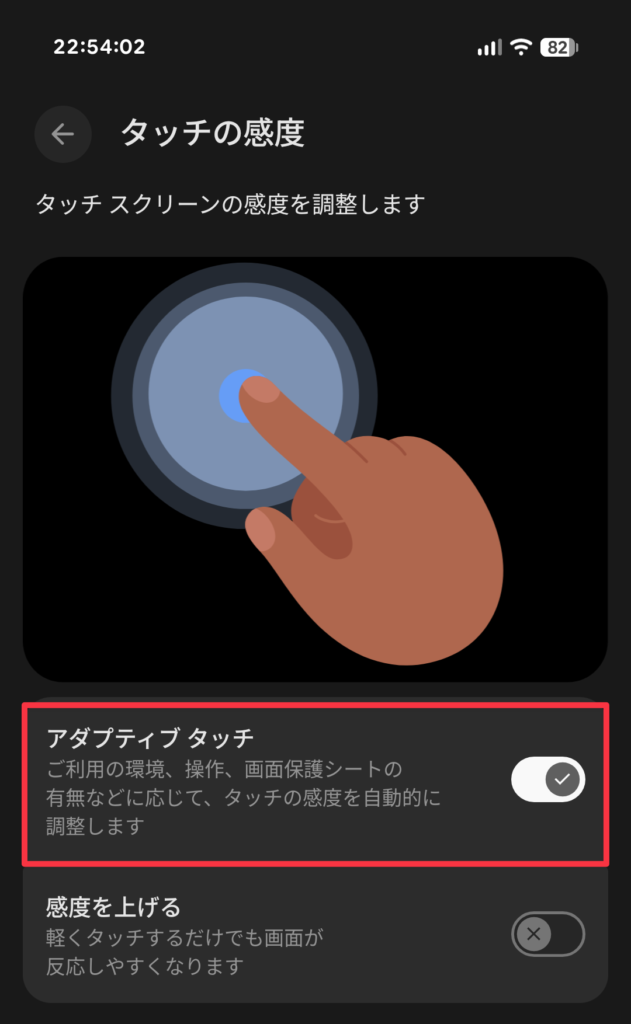
「ご利用の環境、操作、画面保護シートの有無などに応じて……」
と書いてある通り、Pixelが自動で感度を調整してくれます。これはマストです。
② 画面保護シートに合わせて最適化 設定 > セキュリティとプライバシー > デバイスのロック解除 > 指紋の下の方にある
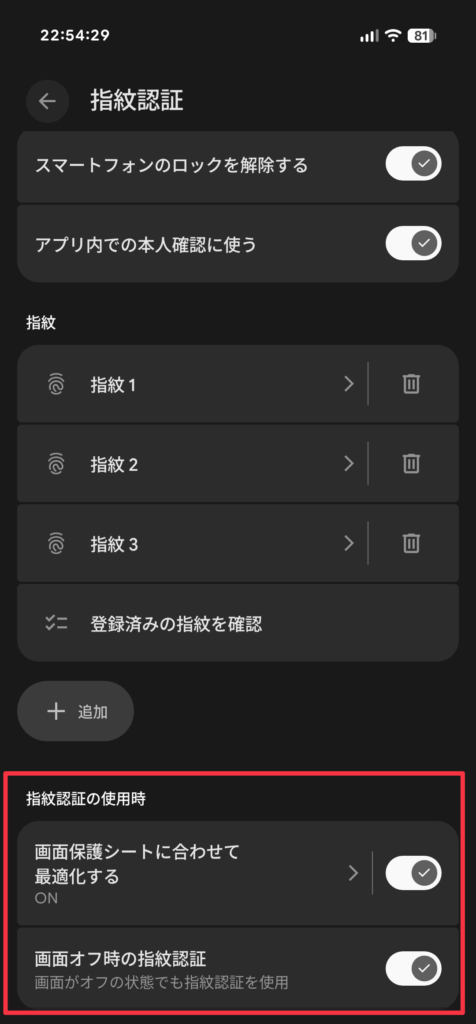
「画面保護シートに合わせて最適化する」をONにします。
QRコードをスキャンするフィルムであればスキャンしてもいいですし、
なくてもONにするだけで感度が向上します。
③ 【最重要】画面オフ時の指紋認証
これ、意外とOFFになっている人が多いんですが、絶対にONにしてください!
画面が真っ暗な状態でも、指を置くだけでロック解除できるようになります。
いちいち電源ボタンを押さなくていいので、快適さが段違いです。
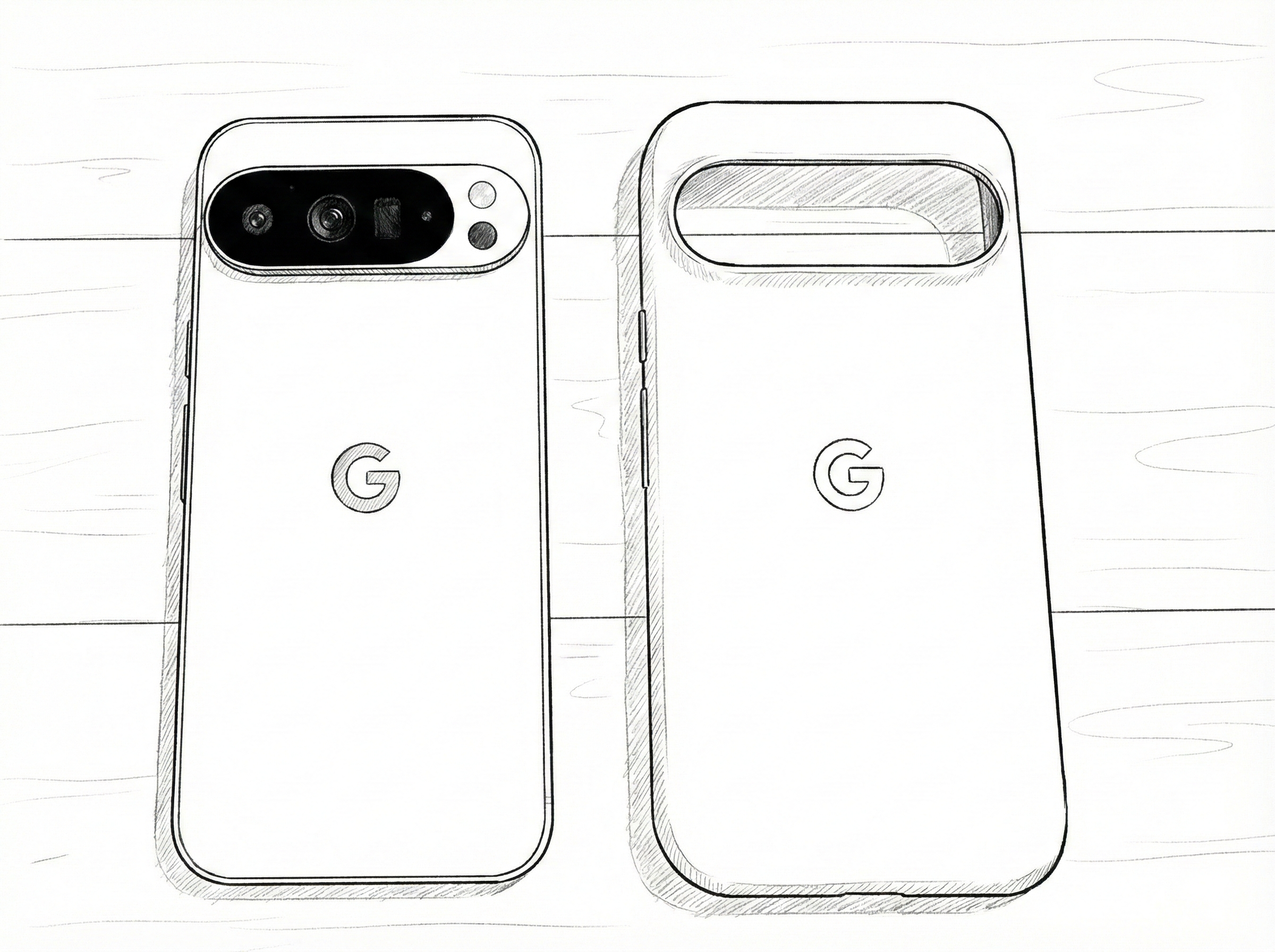
3. ケースは「純正」に一目惚れしました。
Google Pixel 10 Pro XL 純正ケース
ケースはいろいろ見ましたが、結局 「純正」 を選びました。 理由はシンプル、一目惚れです。
Googleのロゴがさりげなく入っていて、手触りも最高。 「汚れが目立つかな?」と心配しましたが、意外と汚れにくく、しっかり本体を守ってくれています。さすが純正クオリティ。
 ポチップ
ポチップ
予備として、安定の Spigen(シュピゲン) も持っています。アウトドアなど「絶対に落とすかも」という日はこっちに付け替えたりしています。
 ポチップ
ポチップ
最後に:Pixel愛は止まらない
今回はフィルムとケース、そして設定のお話でした。
Pixelは設定ひとつで使い勝手が劇的に変わるスマホなので、
他にも 「おすすめ設定」 がたくさんあります!
また写真を交えて解説記事を書こうと思っているので、
Pixelユーザーの方はぜひまた覗きに来てくださいね。
(Pixelのことになると文字数が多くなってすみません!(笑)